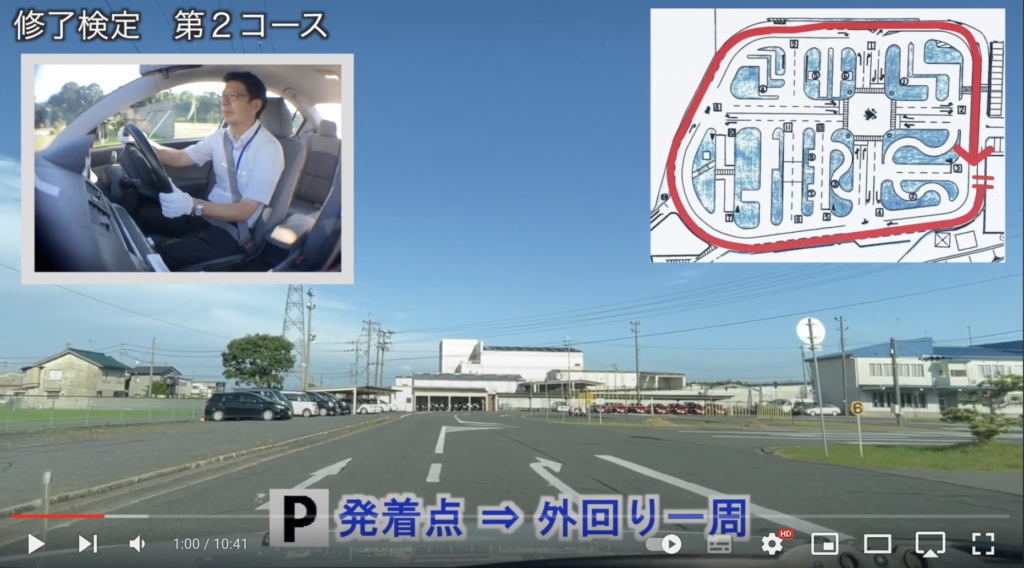
在校生向けメニュー
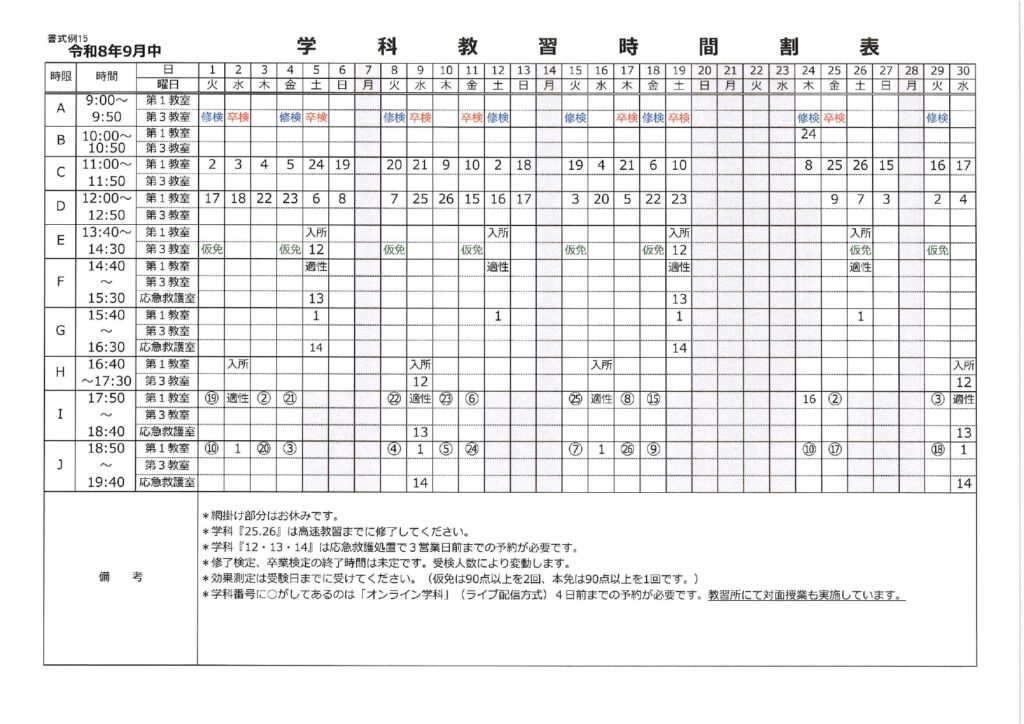
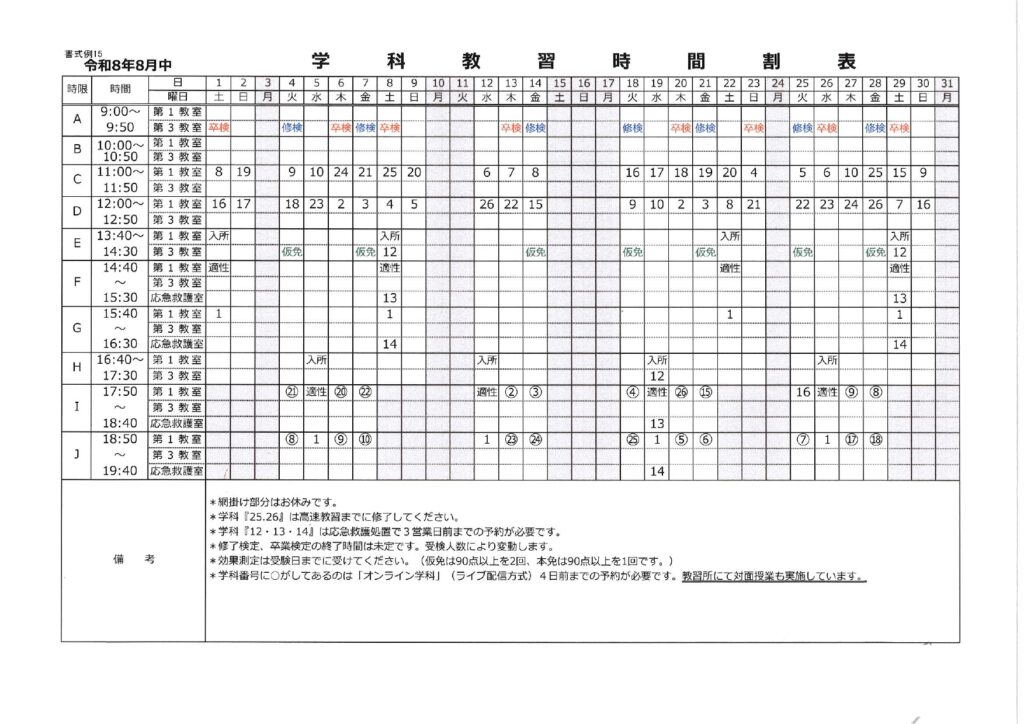
時間割表
9月時間割
8月時間割
学科試験対策サイト

オンライン学科予約
ご利用ガイド
スマートフォン・パソコンから24時間いつでもお手続きいただけます。
※必ず同意内容はお読みください。
オンライン学科のご受講は、お客様ご自身の判断にてお願いいたします。
通信環境などの影響により、映像や音声が途切れる場合がございます。あらかじめこれらのリスクをご承知おきの上、ご受講ください。
なお、当校のシステムトラブル等が原因で通信が切断された場合であっても、規定により再度ご受講いただく必要がございます。誠に恐縮ですが、何卒ご理解とご了承のほどお願い申し上げます。
Google Meet の表示名は、必ず本人のフルネーム(本名)で設定してください。
※グーグルアカウントは学校や会社で使用している(Google Workspace for Education)は使用できません。必ず個人用のアカウントでログインしてください。複数のアカウントをお持ちの方はログアウトして1つのアカウントでログインするようにしてください。
- ニックネーム・英語表記・イニシャル・記号・スタンプ名などは一切禁止です。
- 指導員が本人確認を行うため、氏名が判別できない状態での入室は受講として認められません。
- 授業参加前に Google アカウントの「プロフィール名」を漢字フルネームに変更していることを必ず確認してください。
例:✅ 山田 太郎 / ❌ Taro・たろう・T.Y.・山田くん など
※再受講に関するお知らせは、ご登録のメールアドレスへご案内いたします。
誠に恐れ入りますが、お電話でのお問い合わせには対応しておりません。何卒よろしくお願いいたします。
STEP 1 システムへのログイン
1.登録していただいた「教習生ID(6桁)」と「生年月日(8桁)」を準備してください。
2.オンライン学科予約フォーム←ここをクリック
※スマホ等でエラーになる場合はブラウザーアプリを変更するかクロームならシークレットモードでログインしてください。
3.ログイン画面で以下を入力し、「ログイン」ボタンを押してください。
• 教習生ID(6桁の数字)
• 生年月日(8桁) 例:2000年12月31日 → 20001231
STEP 2 学科を予約する
1. 注意事項が表示されます。項目すべてにチェックを入れてください。
※いかなる理由でも不服申し立てはできません。ご了承ください。
2. 画面下の「Courses(授業一覧)」をタップします。
3. 受けたい学科を選んでタップします。
• 「残◯席」→ 予約可能
• 「満席」→ 予約不可
• 「予約期限切れ」→ 授業日の4日前を過ぎた授業
4.「Reserve(予約する)」ボタンをタップします。
5.「ご予約を確定する」ボタンをタップ →予約完了!
• 登録済みメールアドレスに確認メールが届きます。
※ 予約内容の確認はいつでもできます
画面上の「予約確認」をタップすると、予約済みの授業とGoogle Meetの参加URLを確認できます。
STEP 3 予約をキャンセルする
1.画面上の「予約確認」をタップします。
2.キャンセルしたい授業の「キャンセル」ボタンをタップします。
• ボタンが表示されない場合はキャンセル期限(授業日の2日前)を過ぎています。
3.確認ダイアログで「OK」をタップ →キャンセル完了!
• キャンセル後は同じ学科を再予約することができます。
⚠ 注意事項
予約は授業日の4日前まで、キャンセルは授業日の2日前まで受け付けます。
受講当日は授業開始の5分前にGoogle MeetのURLへアクセスしてください。
受講中はカメラをオンにしてください(顔が映る状態でご参加ください)。
マイク・スピーカー(またはイヤホン)をご準備ください。
通信環境が不安定な場合は有線接続を推奨します。
同じ学科への重複予約はできません。
ご不明な点は受付窓口までお気軽にお声がけください
技能検定コース